Hướng dẫn sử dụng theo vị trí
Bắt đầu từ Thiết lập ban đầu, rồi chọn vị trí của bạn để xem việc hằng ngày. Ảnh chụp từ dữ liệu mẫu của Công ty Thực phẩm An Phát; bấm ảnh để xem cỡ lớn.Thiết lập ban đầu
Dành cho Chủ doanh nghiệp hoặc phòng IT, làm một lần khi bắt đầu dùng. Làm theo thứ tự: bước sau dùng dữ liệu của bước trước. Phần lớn công ty xong trong 1–3 ngày, lâu nhất là gom dữ liệu Excel.
1. Công ty và bảo mật
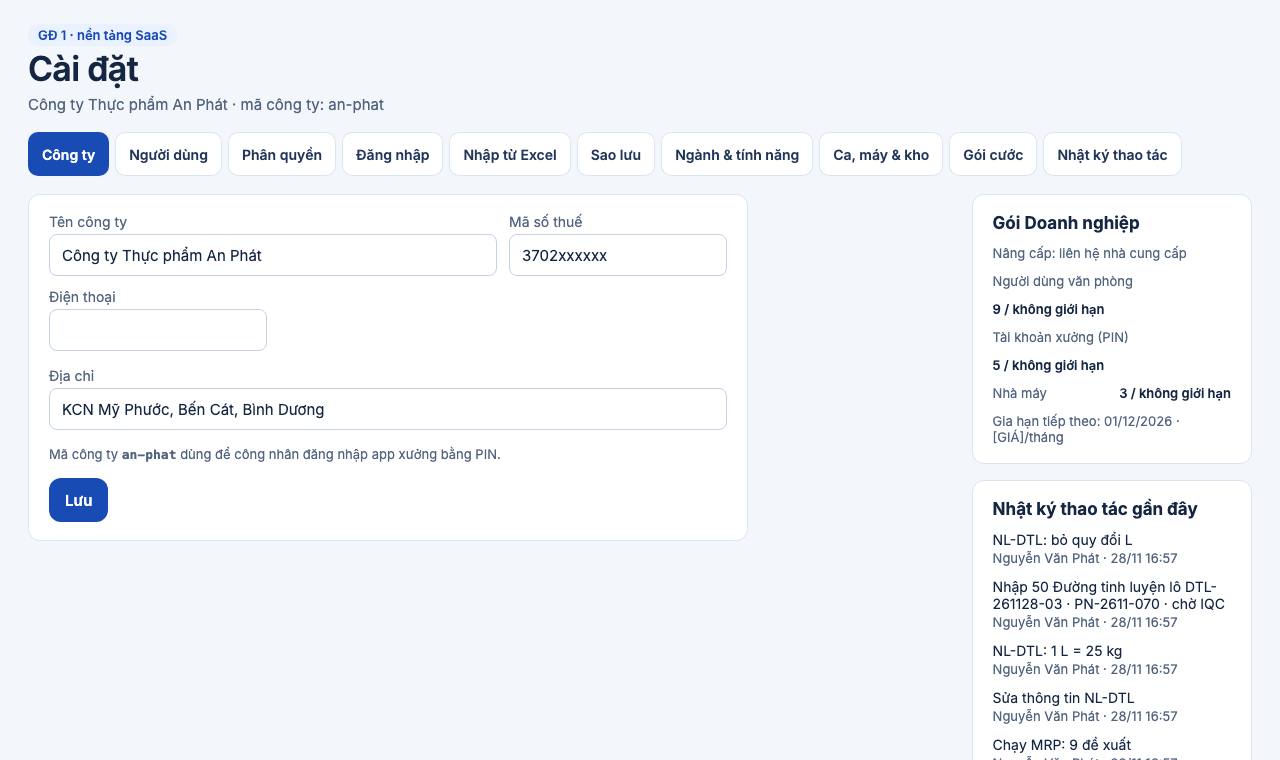
Chủ doanh nghiệp- Thông tin công tyTên, mã số thuế, địa chỉ, điện thoại. In lên đơn hàng, hóa đơn, phiếu kho.Ở màn: Cài đặt → Công ty
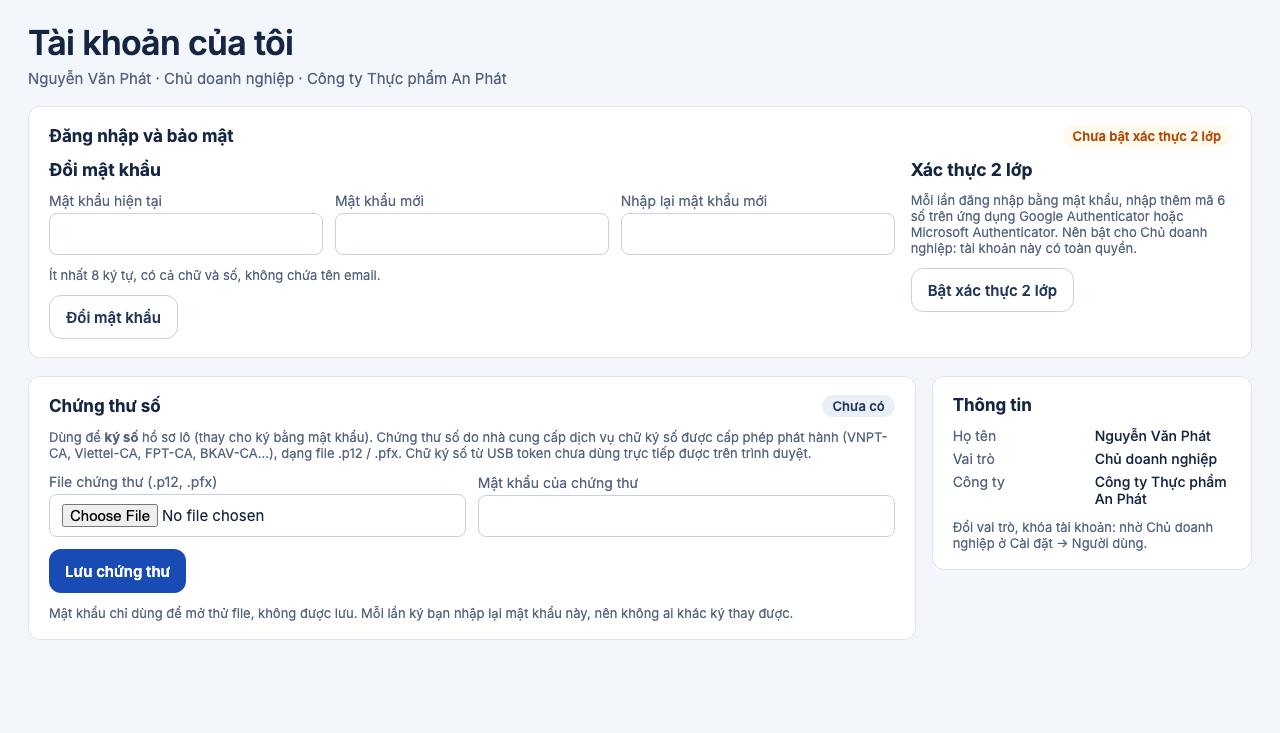
- Bật xác thực 2 lớp cho Chủ doanh nghiệpTài khoản Chủ doanh nghiệp có toàn quyền. Quét mã QR bằng Google / Microsoft Authenticator.Ở màn: Tài khoản của tôi
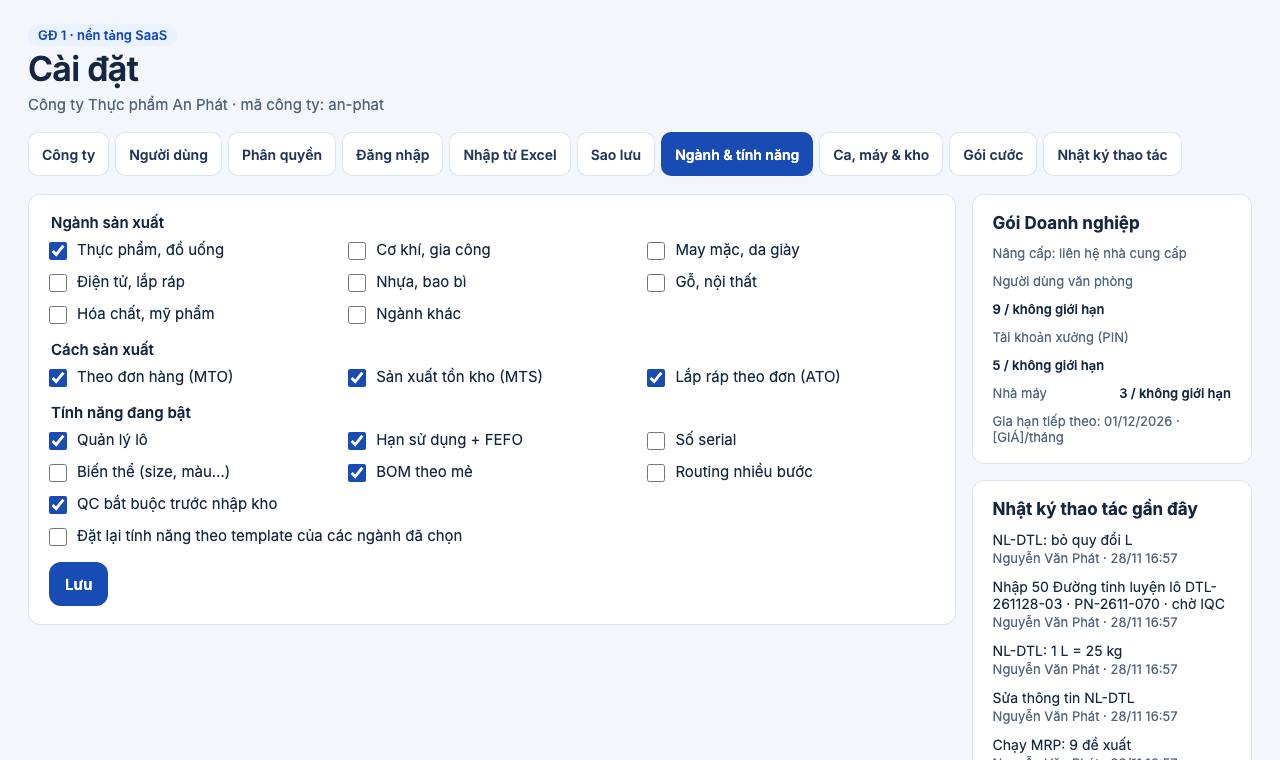
- Chọn ngành và tính năngQuản lý lô, hạn dùng (FEFO), serial, BOM theo mẻ, QC bắt buộc trước nhập kho. Bật đúng từ đầu để dữ liệu nhập sau có đủ cột.Ở màn: Cài đặt → Ngành & tính năng
2. Nhà máy
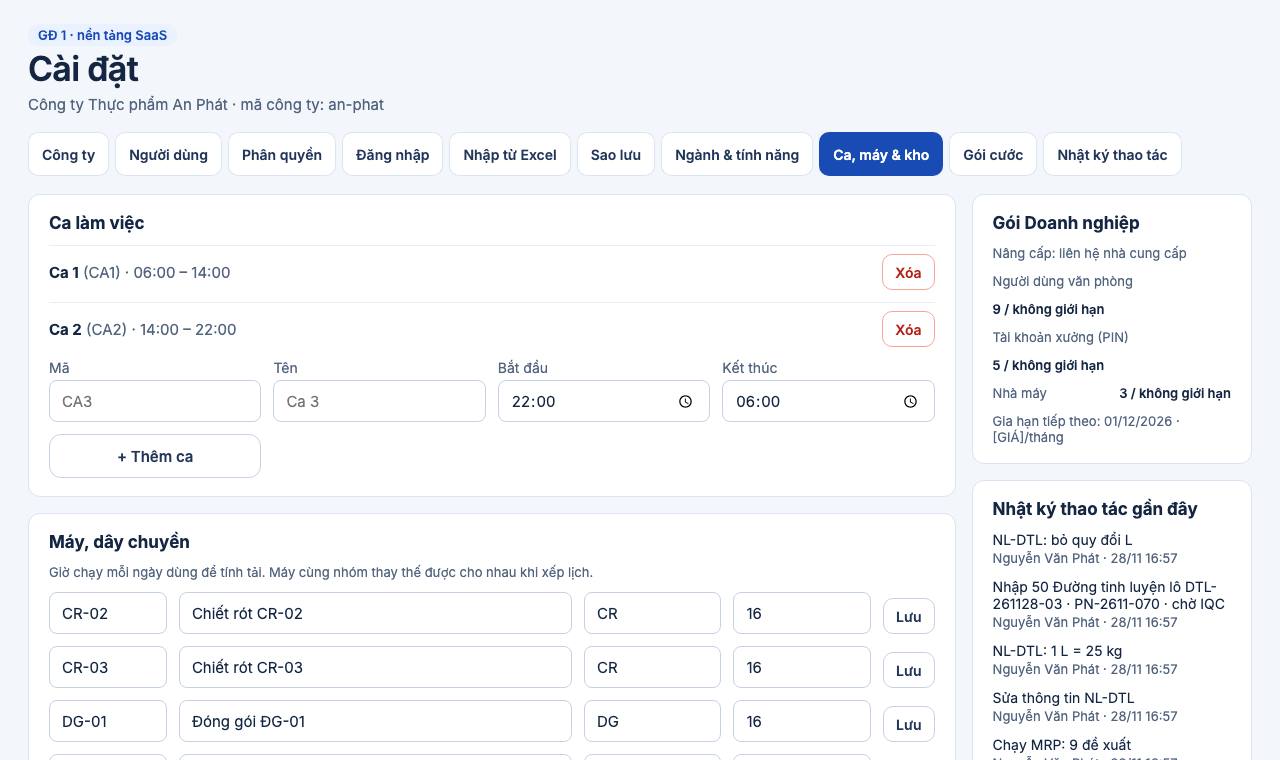
Chủ doanh nghiệp / Kế hoạch- Ca làm, máy và tổ máy, kho và vị tríGiờ mỗi ca, máy nào thuộc tổ nào, mỗi kho có những vị trí nào. Lịch máy, xuất nhập kho đều dựa vào đây.Ở màn: Cài đặt → Ca, máy & kho
3. Dữ liệu gốc (nhập từ Excel)
Chủ doanh nghiệp / IT- Vật tư và sản phẩmMã, tên, loại, đơn vị tính, giá, hạn dùng. Tải file mẫu, dán dữ liệu cũ vào, xem trước rồi mới ghi.Ở màn: Nhập từ Excel
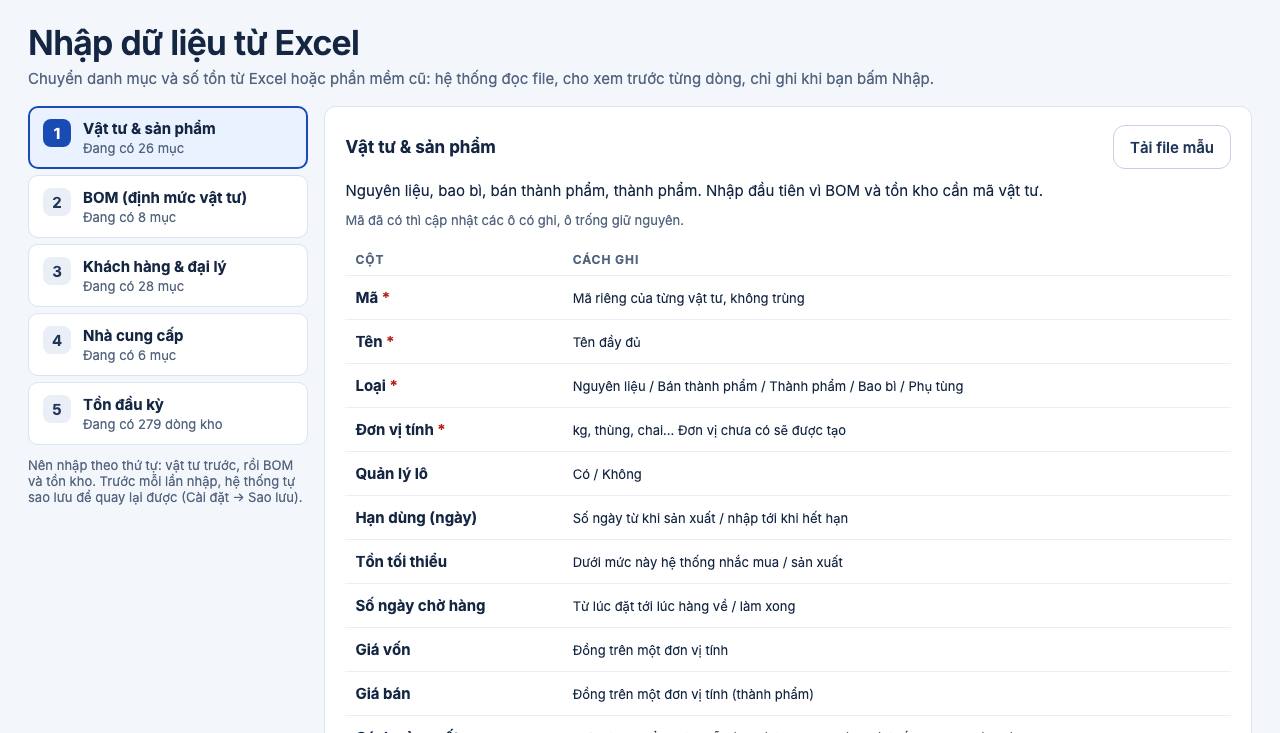
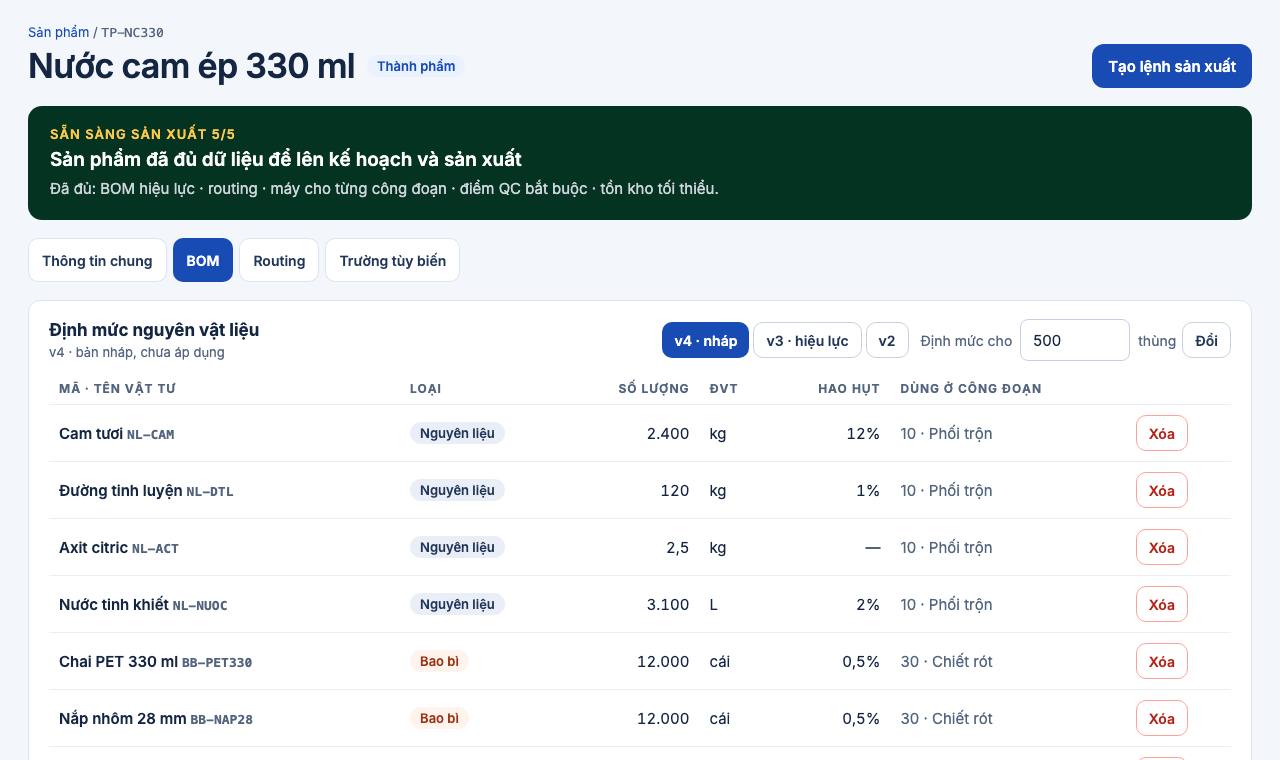
- Định mức vật tư (BOM)Mỗi sản phẩm cần bao nhiêu nguyên liệu. Cần có vật tư trước.Ở màn: Nhập từ Excel
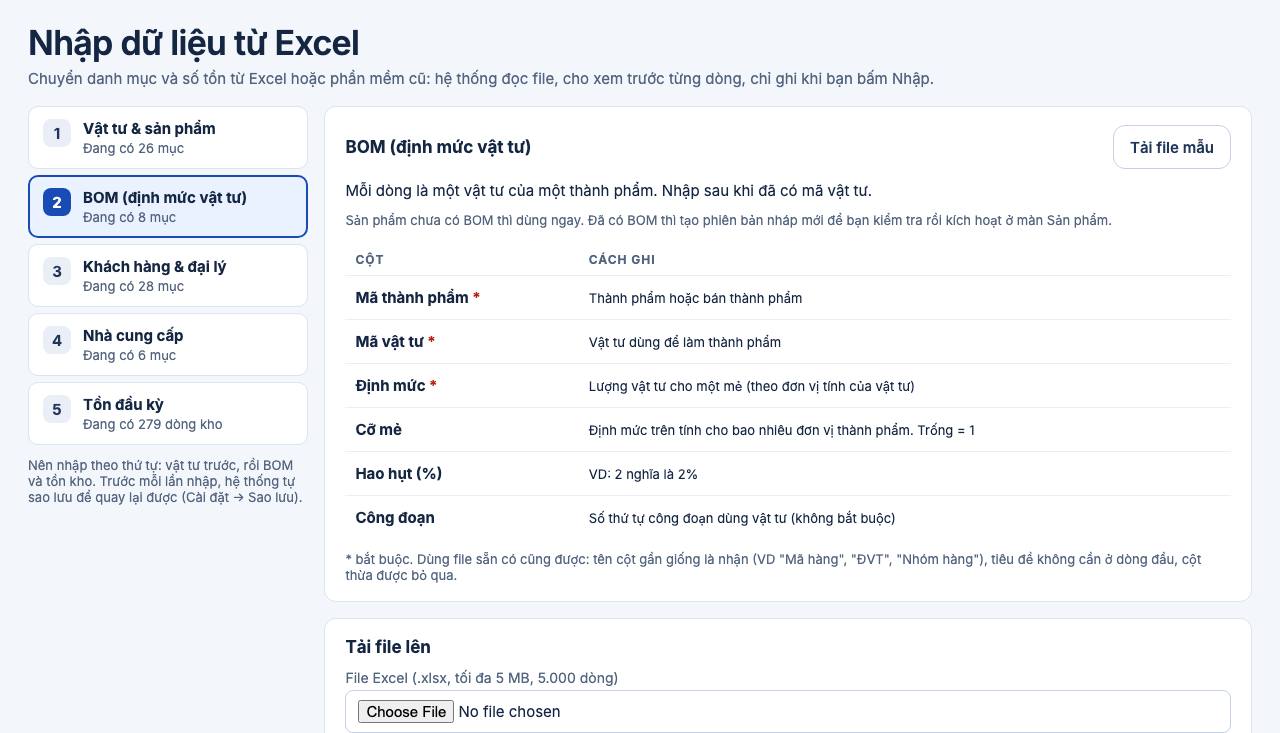
- Khách hàng và đại lýMã số thuế, email nhận hóa đơn, cấp đại lý nếu dùng Pix Retail.Ở màn: Nhập từ Excel
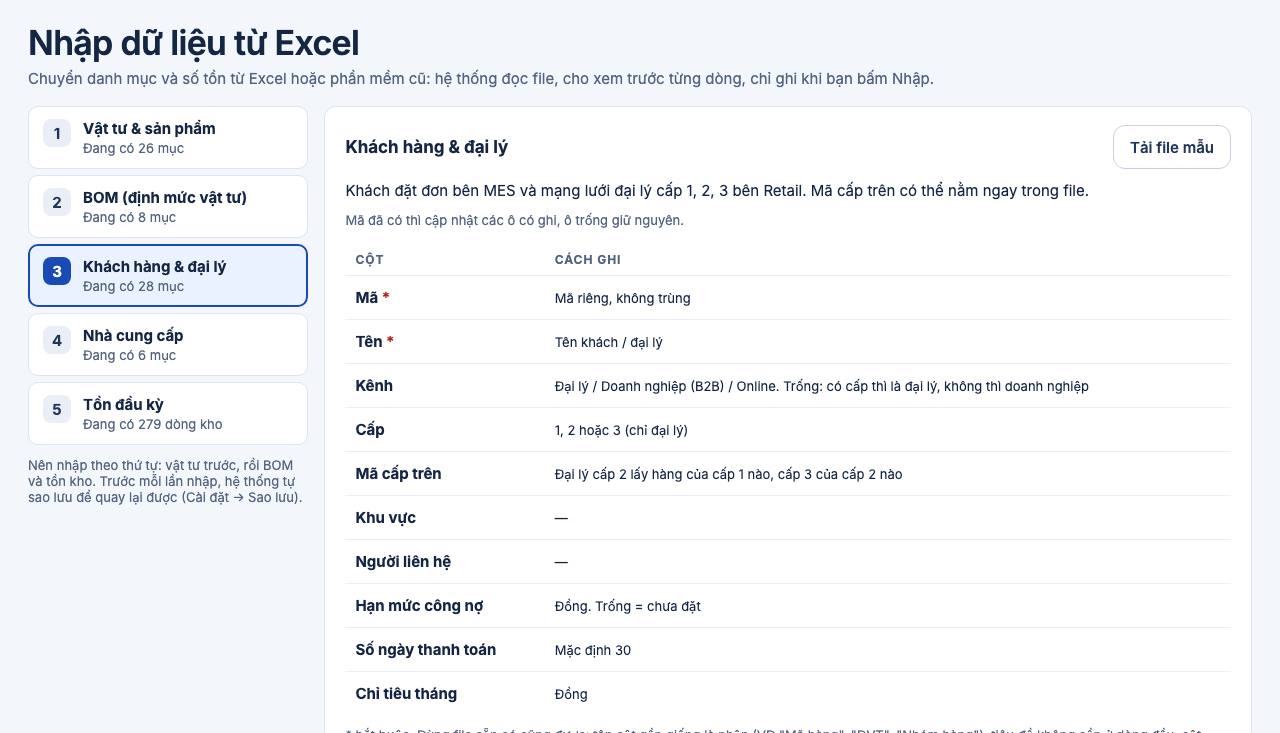
- Nhà cung cấpDùng cho đơn mua và cổng nhà cung cấp.Ở màn: Nhập từ Excel
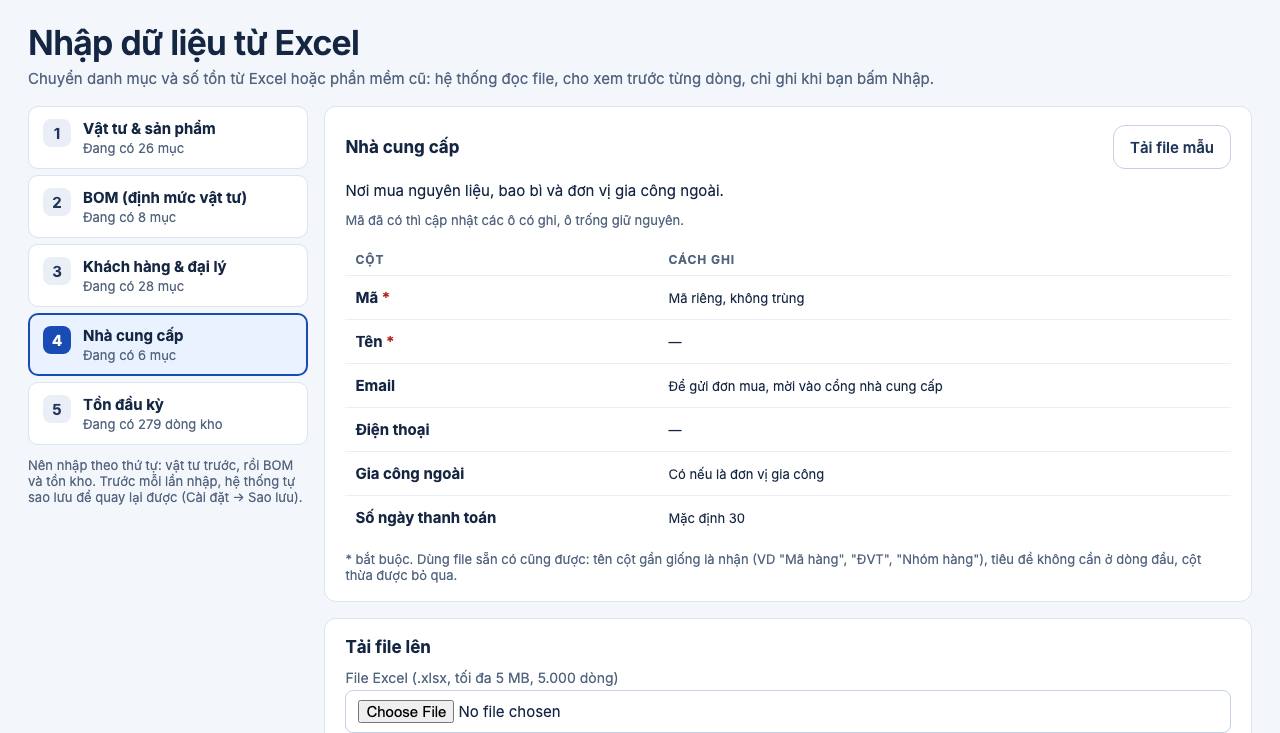
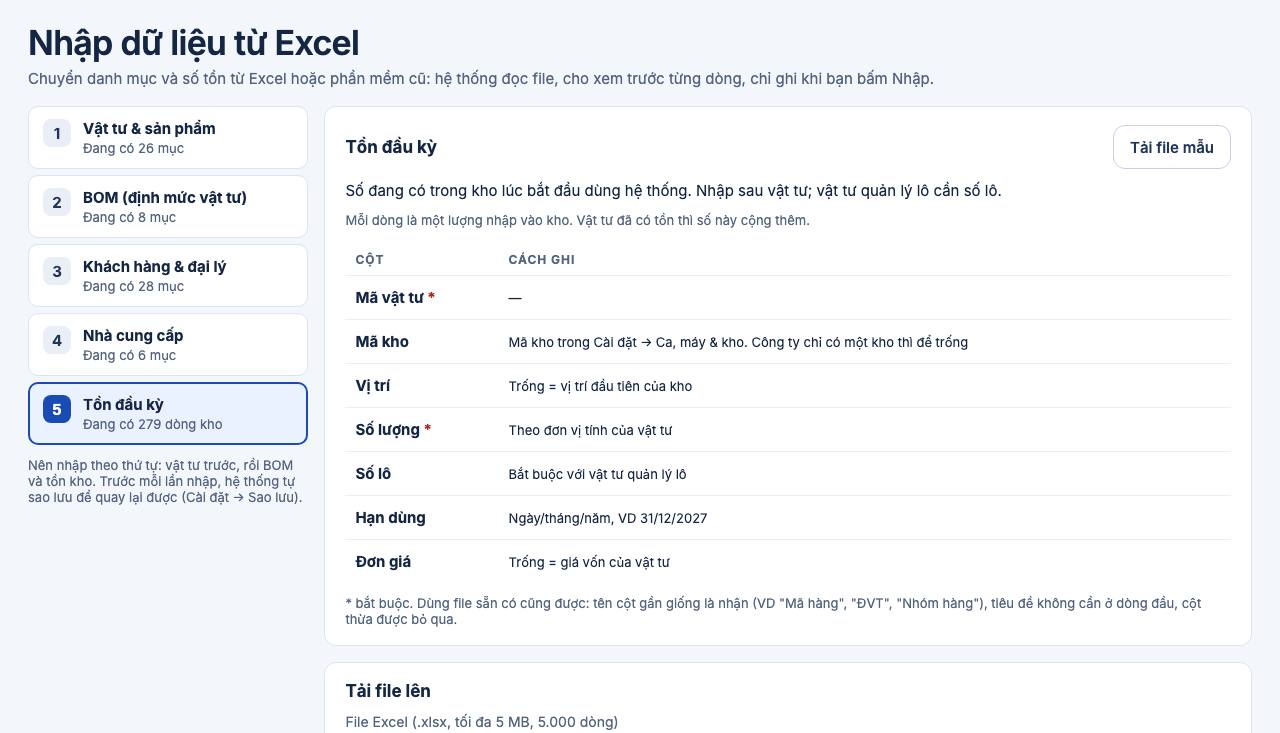
- Tồn đầu kỳSố tồn thực tế theo kho, lô, hạn dùng tại ngày bắt đầu. Nên kiểm kê ngay trước khi nhập.Ở màn: Nhập từ Excel
- Công đoạn, chỉ tiêu QC, quy đổi đơn vịVới từng sản phẩm: các công đoạn chạy trên máy nào, chỉ tiêu kiểm tra, đơn vị mua (thùng, bao) quy ra đơn vị kho, MOQ.Ở màn: Sản phẩm
4. Người dùng
Chủ doanh nghiệp / IT- Mời người dùng, gán vai trò và nhà máyMỗi người một tài khoản để nhật ký thao tác ghi đúng người. Số tài khoản tùy gói cước.Ở màn: Cài đặt → Người dùng
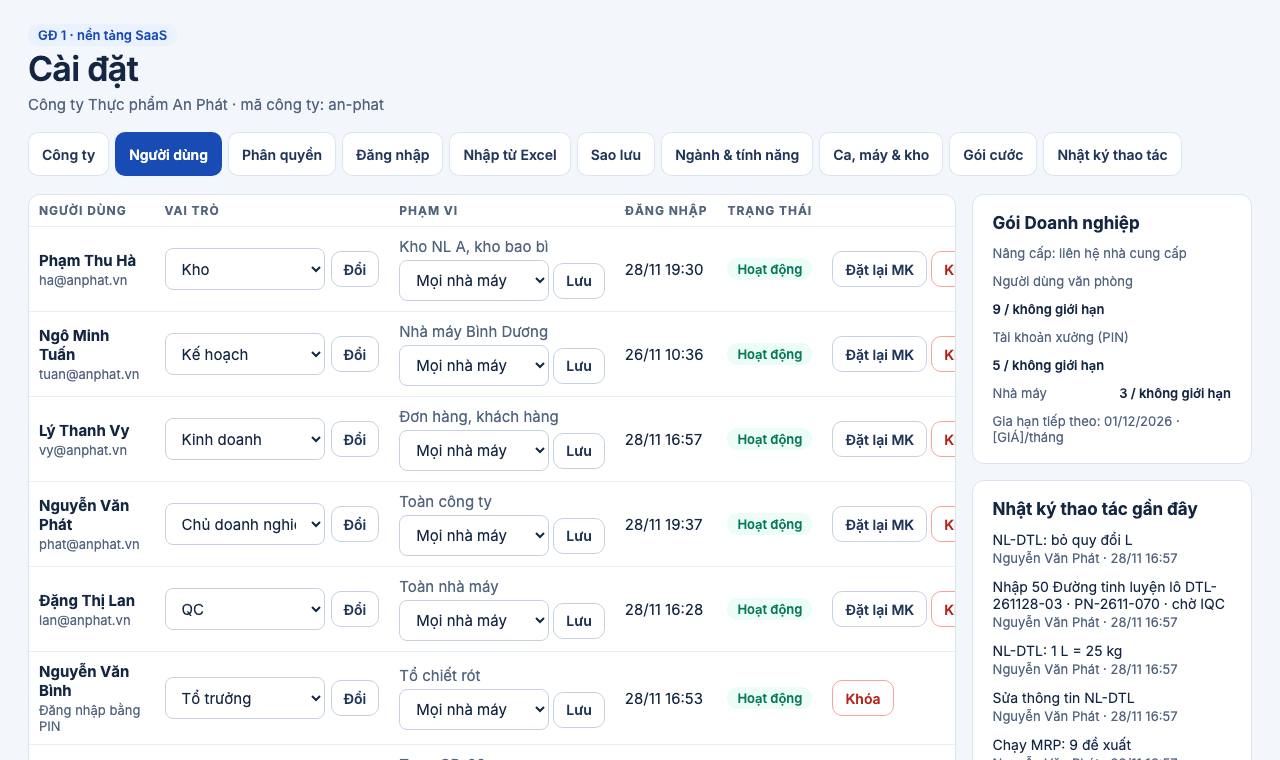
- Đặt mã PIN cho công nhânCông nhân không cần email: đăng nhập app xưởng bằng mã công ty và PIN.Ở màn: Cài đặt → Người dùng
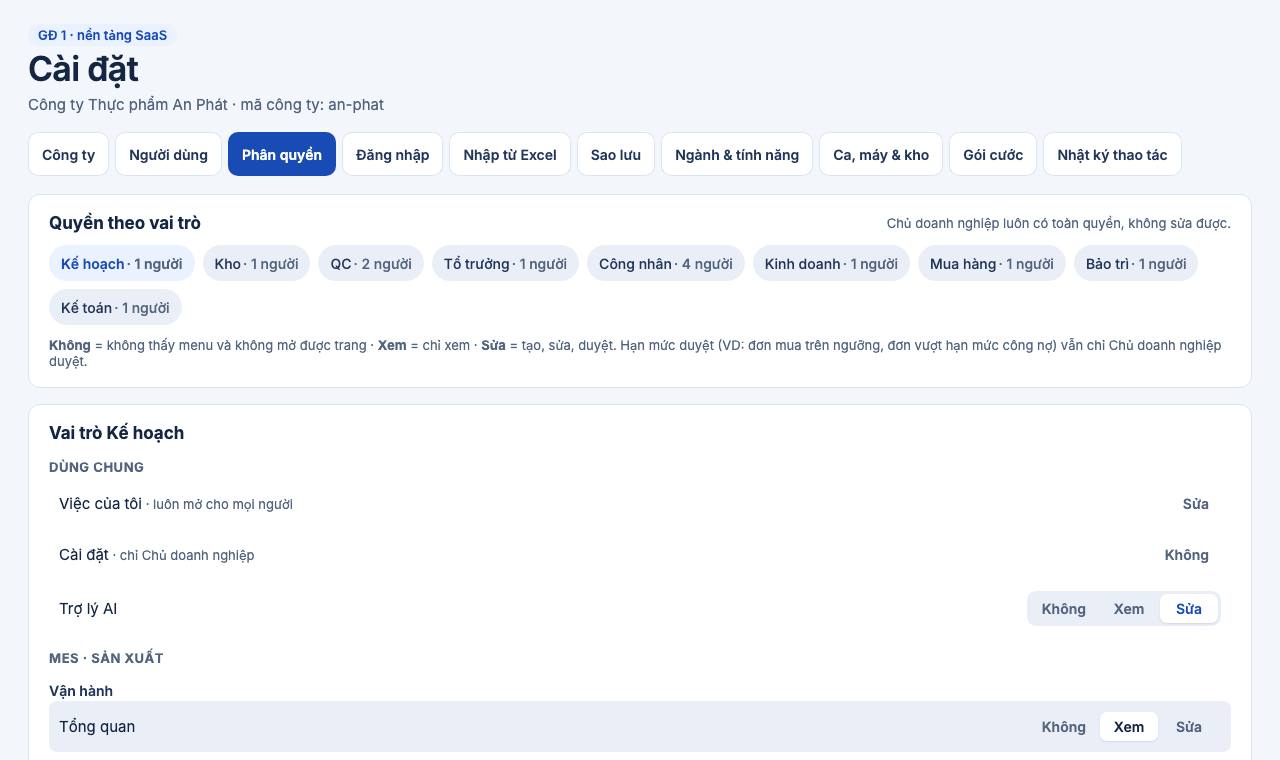
- Xem lại phân quyềnMặc định đã hợp lý cho từng vai trò. Chỉ sửa ô nào công ty bạn làm khác.Ở màn: Cài đặt → Phân quyền
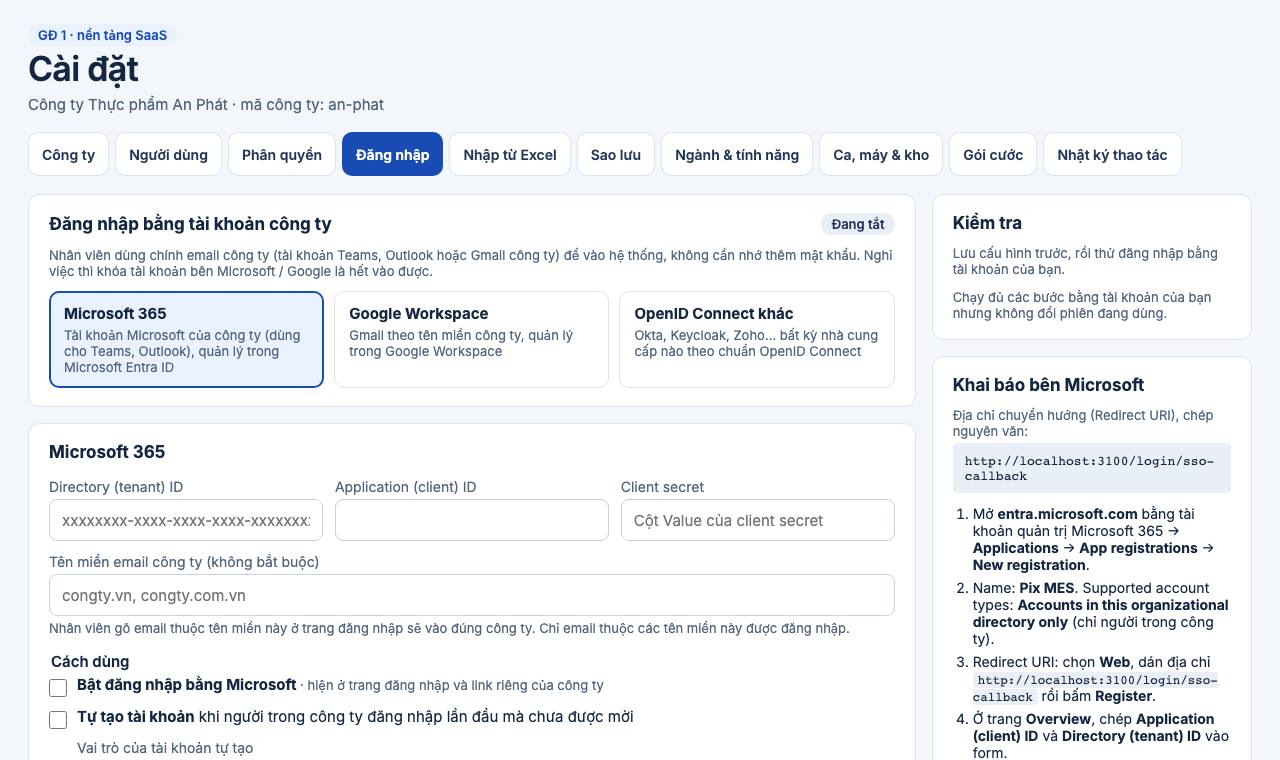
- Đăng nhập bằng tài khoản công ty (không bắt buộc)Microsoft 365 hoặc Google Workspace theo tên miền email. Phòng IT cần quyền quản trị bên Microsoft / Google để đăng ký ứng dụng.Ở màn: Cài đặt → Đăng nhập
5. Thiết bị tại xưởng
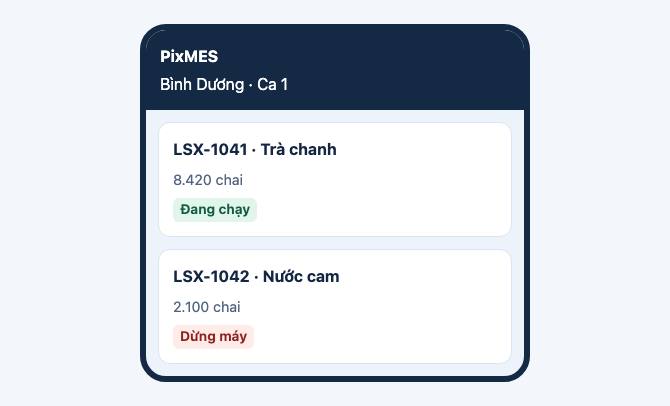
IT- Máy tính bảng tại máy (app xưởng)Cài app PixMES, chọn chế độ xưởng, nhập mã công ty, rồi chọn trạm (máy) đặt máy tính bảng. Lựa chọn được nhớ.Ở màn: App xưởng
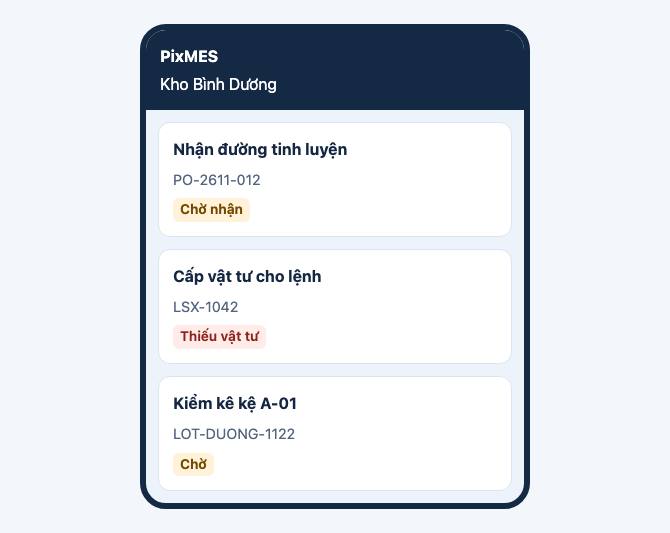
- Điện thoại kho (quét QR)Cài app, đăng nhập tài khoản Kho, cho phép camera. In tem QR cho các lô đang có.Ở màn: App kho
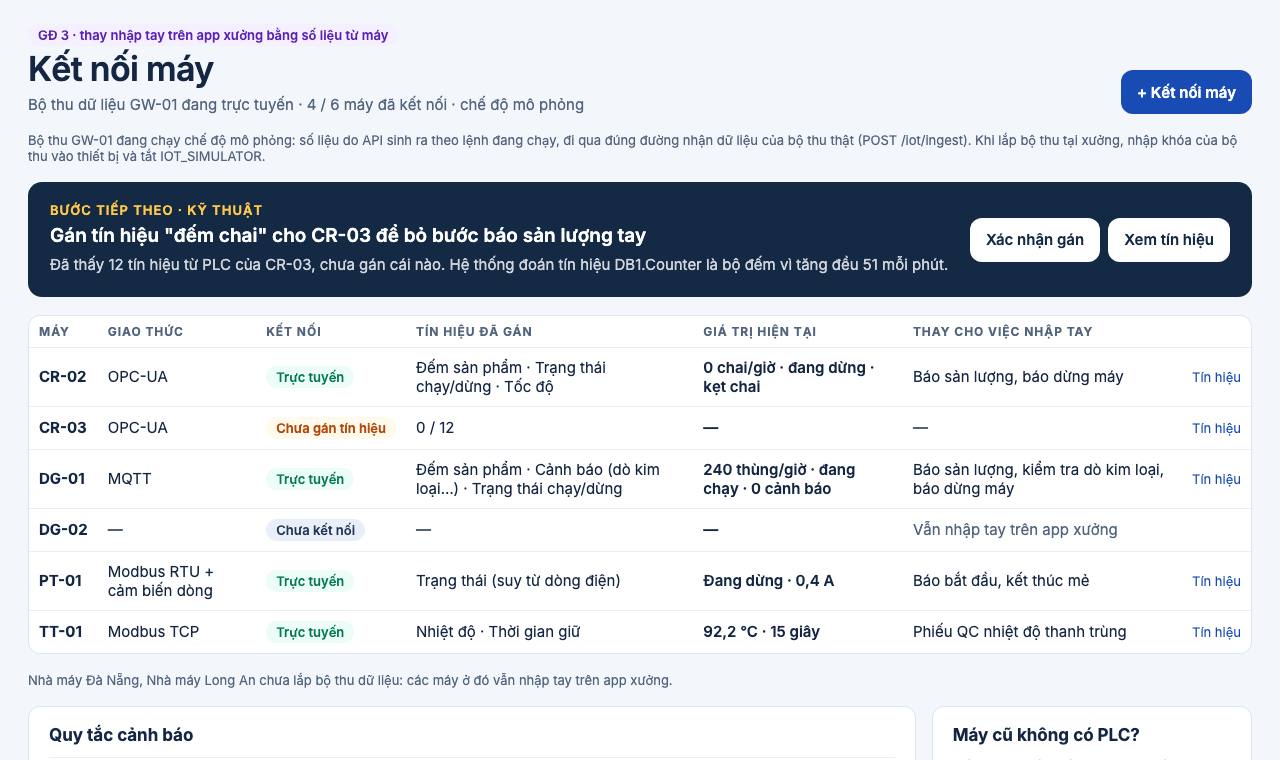
- Kết nối máy (không bắt buộc)Lắp bộ thu tín hiệu, tạo khóa cho bộ thu, gán tín hiệu đếm, chạy/dừng, nhiệt độ cho từng máy.Ở màn: Kết nối máy (IoT)
6. Kết nối và an toàn dữ liệu
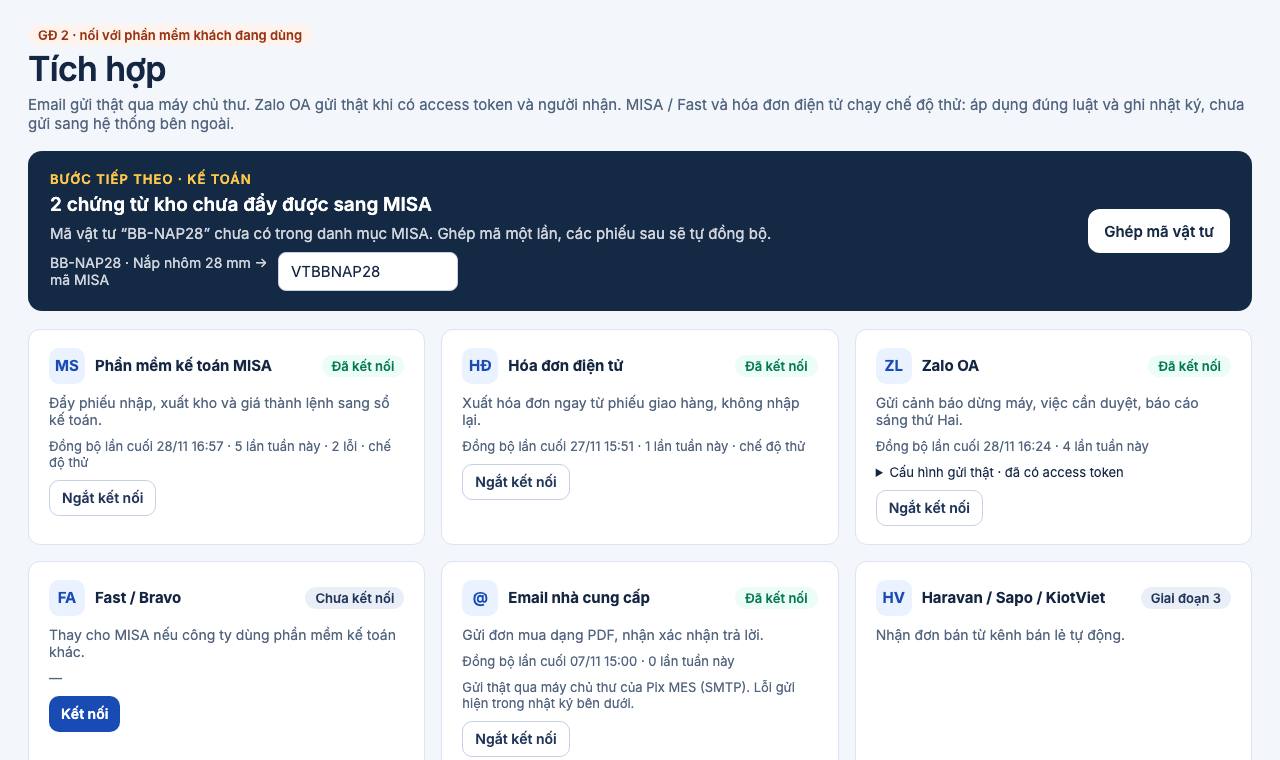
IT / Kế toán- Phần mềm kế toán, Zalo, emailĐẩy chứng từ sang MISA / FAST; gửi thông báo qua Zalo OA; gửi đơn mua, hóa đơn qua email.Ở màn: Kết nối
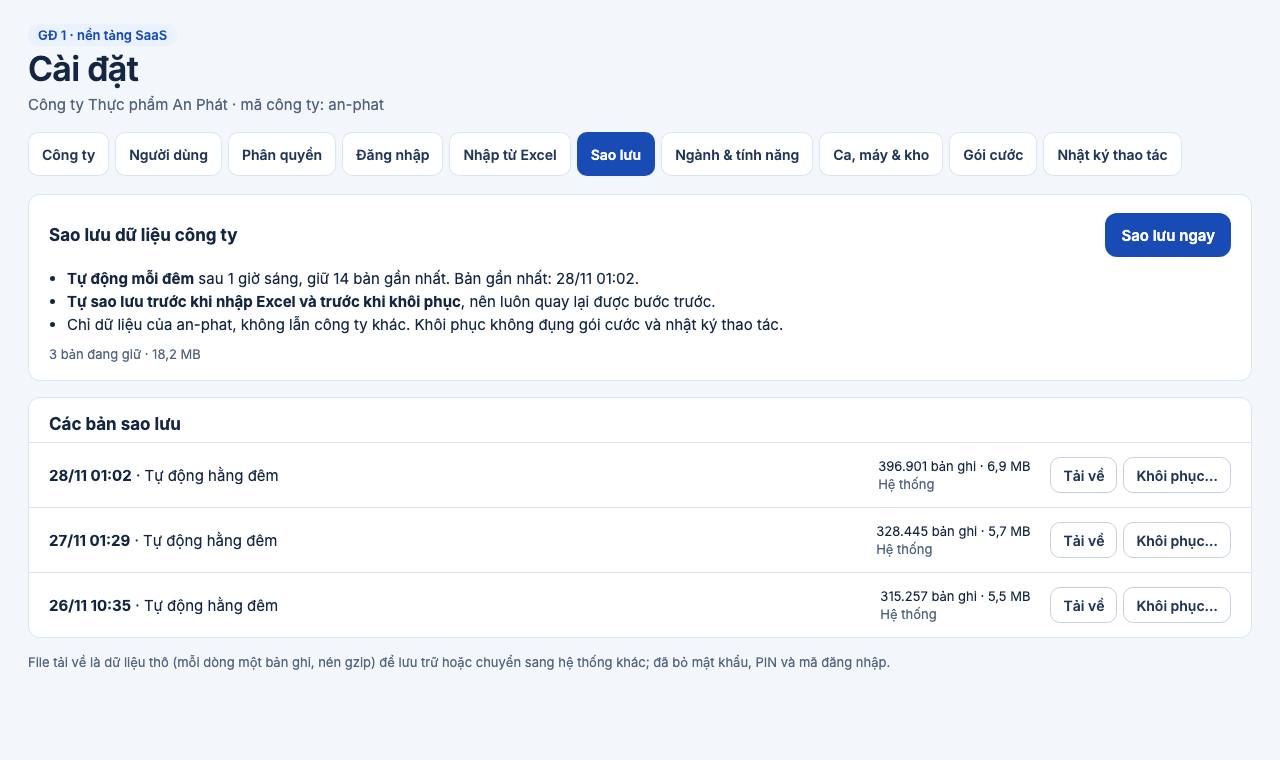
- Sao lưuKiểm tra lịch sao lưu tự động, tải thử một bản về máy. Hệ thống tự sao lưu trước mỗi lần nhập Excel.Ở màn: Cài đặt → Sao lưu
7. Chạy thử một vòng
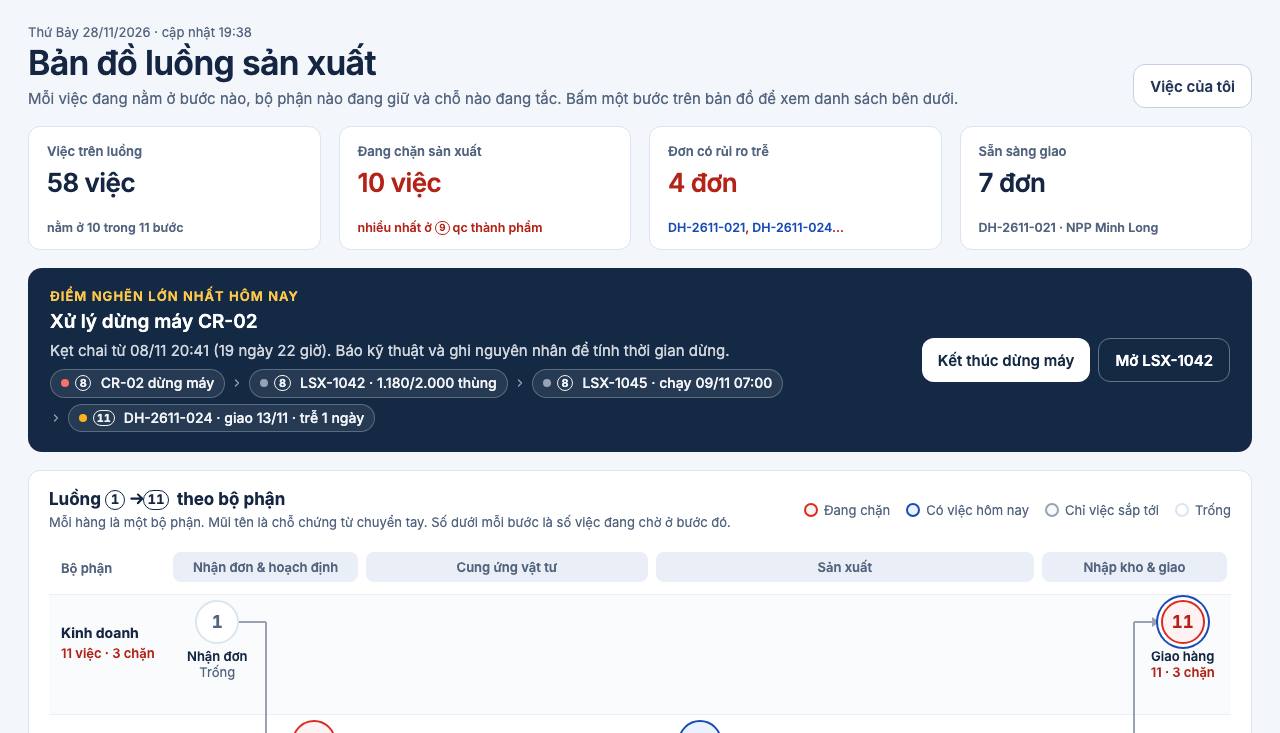
Cả nhóm- Một đơn thử đi hết ①→⑪Kinh doanh tạo đơn nhỏ, Kế hoạch chạy MRP, Mua – Kho – QC – Xưởng làm từng bước tới giao hàng. Xem đơn đi đến đâu trên Bản đồ luồng. Mỗi người xem tab vị trí của mình ở trang này.Ở màn: Bản đồ luồng